


 11.10.2008, 21:20
|
#181 |
|
Я счастливая Жена!
Регистрация: 15.11.2004
Адрес: Москва
Сообщений: 952
Записей в дневнике: 32
Сказал(а) спасибо: 1,860
Поблагодарили 4,350 раз(а) в 650 сообщениях
Репутация: 6067
|

Samara, умничка! Надеюсь ему оень очень понравилось)  Хотела вот спросить. Может быть кто то знает программку, с помощью которой видео, снятое "набоку" можно было повернуть. Просто на компьютере все боком видно(( |

|

|

| Пользователь сказал cпасибо: | Samara (11.10.2008) |
|
11.10.2008, 21:24
|
#182 |
|
Соскучилась!
 
Регистрация: 01.02.2006
Адрес: Санкт-Петербург
Сообщений: 336
Сказал(а) спасибо: 1,236
Поблагодарили 1,207 раз(а) в 213 сообщениях
Репутация: 1335
 |
vAnga, Спасибо =) Был тронут. Что значит, на боку? Повернуть на 90 градусов можно в программе, про которую я сказала выше  |
|
|
|
| Пользователь сказал cпасибо: | vAnga (11.10.2008) |
|
21.10.2008, 16:39
|
#183 |
|
Новичок

Регистрация: 18.03.2007
Сообщений: 7
Сказал(а) спасибо: 33
Поблагодарили 13 раз(а) в 5 сообщениях
Репутация: 23
|
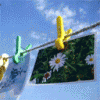
на сайте прочитала про то, как можно самим сделать фотообои. идея очень понравилась. т.к. у нас с мужем 24-го дата, я решила её воплотить. выбрала нашу свадебную фото, в фотошопе поработала над ней немного: написала фразу, взятую тоже с этого сайта из раздела "афоризмы о любви", она на англ. яз, т.к. мне показалось это романтичней и подрисовала нам крылья (они подходят к фразе) распечатала фото на листы, постер получился 90/120 см. осталось дождаться мужа, он приедет как раз 24 из командировки и посмотреть на его реакцию   "Каждый из нас ангел, но только с одним крылом. И мы можем летать только обнявшись." что-то у меня закрались сомнения по поводу крыльев... не лишние ли они? Последний раз редактировалось Nina; 21.10.2008 в 17:28. Причина: Объединила посты |
|
|
|

|
24.10.2008, 23:41
|
#185 |
|
Я счастливая Жена!
Регистрация: 15.11.2004
Адрес: Москва
Сообщений: 952
Записей в дневнике: 32
Сказал(а) спасибо: 1,860
Поблагодарили 4,350 раз(а) в 650 сообщениях
Репутация: 6067
|
-oLjA-, я либо присоединилась к -oLjA-, либо сделала их много ярче - в тон остальной фото. P.s. очень красивая фотография!! Это Вы? |
|
|
|
| Пользователь сказал cпасибо: | -oLjA- (25.10.2008) |
|
25.10.2008, 00:57
|
#186 |
|
Всех счастлива видеть :)

Регистрация: 02.07.2007
Адрес: Казань
Сообщений: 2,053
Записей в дневнике: 1
Сказал(а) спасибо: 4,842
Поблагодарили 11,059 раз(а) в 1,725 сообщениях
Репутация: 19811
|
-oLjA-/ мужу действительно можно крылышки убрать, он в чёрном, некая такая будет тебе противоположность в белом и с крыльями Ты просто ангелочек!  Всё остальное просто шикарно выполнено! Отлично!!! Всё остальное просто шикарно выполнено! Отлично!!!  Вот делюсь со ссылками, может кому интересно станет и пригодится Здесь есть шанс стать великим портретистом Большой выбор носов, причёсрк, глаз и т.д. Можно лепить забавные шаржи или фотороботы половинки своей мечты, если еще нет  Туточки можно оформить красиво фотографию, картинку рамкой(выбор велик), надписью и т.п.  |
|
|
|
|
25.10.2008, 20:46
|
#187 |
|
Новичок
Регистрация: 24.10.2008
Сообщений: 2
Сказал(а) спасибо: 0
Поблагодарили 0 раз(а) в 0 сообщениях
Репутация: 10
|
алекс1989, здравствуй т.к.я у вас на форуме новенькая и загорелась сделать своему любимому мужу в подарок сайт ты бы не мог мне подсказать как это сделать и если можно по подробней(поэтапно), просто я не особо в этом понимаю но очень бы хотелось, а фотошопом только начала учиться.Если конечно тебе не трудно будет!!!!!!!!!!!!!! |
|
|
|
|
25.10.2008, 21:21
|
#188 |
|
Новичок
Регистрация: 18.03.2007
Сообщений: 7
Сказал(а) спасибо: 33
Поблагодарили 13 раз(а) в 5 сообщениях
Репутация: 23
|
vAnga, спасибо! да, это одна из наших свадебных фотографий. а крылья, если бы были ярче, то думаю, они перегружали бы уже фото. Айгуль, любящая Алексея, мужу я сделала немного темнее клыло, чем себе. а если ему убирать его, то и у меня оно получается не уместно... ведь они сделаны под фразу, а там говорится, что каждый из нас ангел, но с одним крылом... на самом деле я до последнего сомневалась на счёт крыльев. но когда повесила постер на стену, то поняла, что без них фраза бы не жила. получилось всё здорово, я сама в восторге от результата!)) |
|
|
|
| Пользователь сказал cпасибо: | Айгуль, любящая Алексея (25.10.2008) |
|
25.10.2008, 23:10
|
#189 |
|
Мамо-Счастье-3

Регистрация: 11.07.2007
Адрес: Украина, Винница
Сообщений: 2,508
Сказал(а) спасибо: 15,557
Поблагодарили 15,524 раз(а) в 2,172 сообщениях
Репутация: 101072
|
 Урок создания сайта на UCOZ-е
Вижу все чаще и чаще становится популярным такое, как создание сайта для любимых. Я решила помочь новичкам в этом деле. И сделала что-то типа обучалки  Предлалагаю фото-урок по созданию сайта в системе UCOZ. На сегодняшний день это один из самых популярных "помощников" в создании сайта для НЕпрофи Предлалагаю фото-урок по созданию сайта в системе UCOZ. На сегодняшний день это один из самых популярных "помощников" в создании сайта для НЕпрофи Итак, начнем. Для начала нужно зайти на ссылку: http://ucoz.ru/ и делаем шаг №1: Нажимаем "регистрация"  Шаг №2. В открывшемся окне заполняем все данные. Жмем "Зарегистрироваться"  Ура Теперь сайт уже существует. Его УЖЕ можно увидеть по ссылке, которую вы сами придумали в Шаге №2.Шаг №3. Входим в "админку"  Шаг №4. Заполняем необходимые данные (заполняются единственный раз, но можно будет изменить в будущем, если не понравится)  Шаг №5. Выбираем и ставим галочки там, что нам надо на сайте.  Шаг №6. Заполняем необходимые поля. Я логин меняю, вы можете не менять. Тут по желанию.  Шаг №7. Эти данные на вашем месте я бы записала в какой-то блокнот, на всякий случай Всякое бывает, а забыть могут все... Шаг №8. Видим такое окно... Это главное окно админки, с этого все начинается. Для начала подтвержаем свое "мыло"  Шаг №9. В своем ящике ловим код, вводим  Шаг №10. Теперь переходим к редактированию сайта и страниц:  Шаг №11. Идем в общие настройки сайта  Шаг №12. Выбираем так, как угодно душе. Тут же можно и временно закрывать сайт, чтобы проводить какие-то изменения, но это необязательно. Следим, чтобы было указано "тип формы по умолчанию для редак.материалов - визуальный редактор". Далее...  Шаг №13. Идем редактировать дизайн...  Шаг №14. Выбираем что конкретно будем редактировать. Сейчас нам надо Страницы сайта  Шаг №15. Видим кучу непонятных кодов, но нам они не страшны. Щелкаем на Редакторе  Шаг №16. Тут мы можем менять что хотим и как хотим. Сразу видим как оно будет на сайте. Коды вида $***$ не изменяем, можем только аккуратно переносить. Из них состоит сайт При выходе обязательно жмем "сохранить" Шаг №16-1. Если при выходе не нажали сохранить, то появится такая таблица. Спрашивает или сохранять "ОК"  Шаг №17. Тут еще раз подтверждаем изменения страницы, которые только что сделали в Редакторе. Не нажмем "сохранить" и надо делать заново...  Шаг №18. Можем отредактировать фотоальбомы, изменить названия альбомов и т.д.  Шаг № 19. Редактируем форум  Шаг №19-1. Добавляем на форум разделы и подфорумы.  Шаг №20. Изменения текста в Меню сайта (стандартное: Главная страница,  Шаг №20-1. Изменять можно только тот текст, который стоит между знаками > <. Пример выделен на картинке. Если страницу вообще не надо отображать в меню, надо удалить всю строку оной страницы  Шаг №21. Вставление картинки в визуальном редакторе. По цифрам все указано  Вот и все Основа уже сделала... Основные действия делать уже умеем. Остальное уже понятно, если разобраться с этим. Вся основа стоит на этих нескольких принципах и все остальное делается аналогично. Все было показано в работе с Internet Explorer, в работе с Оперой часто возникают проблемы, поэтому тут советую все-таки ИЕ... Радуйте любимых на здоровье, тем более, что это так просто  Всегда ваша Касюня |
|
|
|
| 16 пользователя(ей) сказали cпасибо: | Aeris (29.12.2008), Delicate (26.10.2008), DiAvolica (11.11.2008), Dol4i (26.10.2008), karinka (27.10.2008), LenaSln (29.10.2008), Nina (27.10.2008), vAnga (26.10.2008), White_Ангелочек (27.10.2008), Айгуль, любящая Алексея (26.10.2008), КатринЧИК (27.10.2008), КУКУСИК (26.10.2008), Лигрёнок (23.12.2008), Магнитная (16.11.2008), Маринеска (26.10.2008), Твоя_иллюзия (27.10.2008) |
|
26.10.2008, 21:37
|
#190 |
|
Новичок
Регистрация: 24.10.2008
Сообщений: 2
Сказал(а) спасибо: 0
Поблагодарили 0 раз(а) в 0 сообщениях
Репутация: 10
|

алекс1989 Здравствуйте, вы пишите что можете создать сайт у меня к вам просьба, вы не сделаете его мне дело в том что я сама пыталась но что то не получается я не знаю как туда свтовлять фото , стихи и т.д. если не трудно сделаете????? Последний раз редактировалось echli; 26.10.2008 в 21:38. Причина: Добавлено сообщение |
|
|
|
 |
 Линейный вид

|
|

Часовой пояс GMT +3, время: 03:49.

